
端到端加密 · 代码不出本机
一个工作台,
调度你所有的 AI agent
agent 照常运行在你自己的电脑上。Agent Fleet 把多台电脑、多种 agent、多个账号收进一个界面,离开工位时用手机或网页接管。
支持 macOS(Apple 芯片)、Windows、Android,鸿蒙与 iOS 即将上架应用商店。
手机、网页远程接管
批准操作、回答提问、发起任务,所有电脑上的会话都在手边。
局域网直连
同一网络不经服务器,离开后自动切到加密中继。
多 agent、多电脑协同
所有电脑上的 agent 会话汇总在同一个侧栏,按状态分组。
多账号统一管理
订阅账号与 API key 并存,会话中途随时切换。
Screens
产品一览
以下都是 Agent Fleet 实际运行时的截图,会话与账号为演示数据。
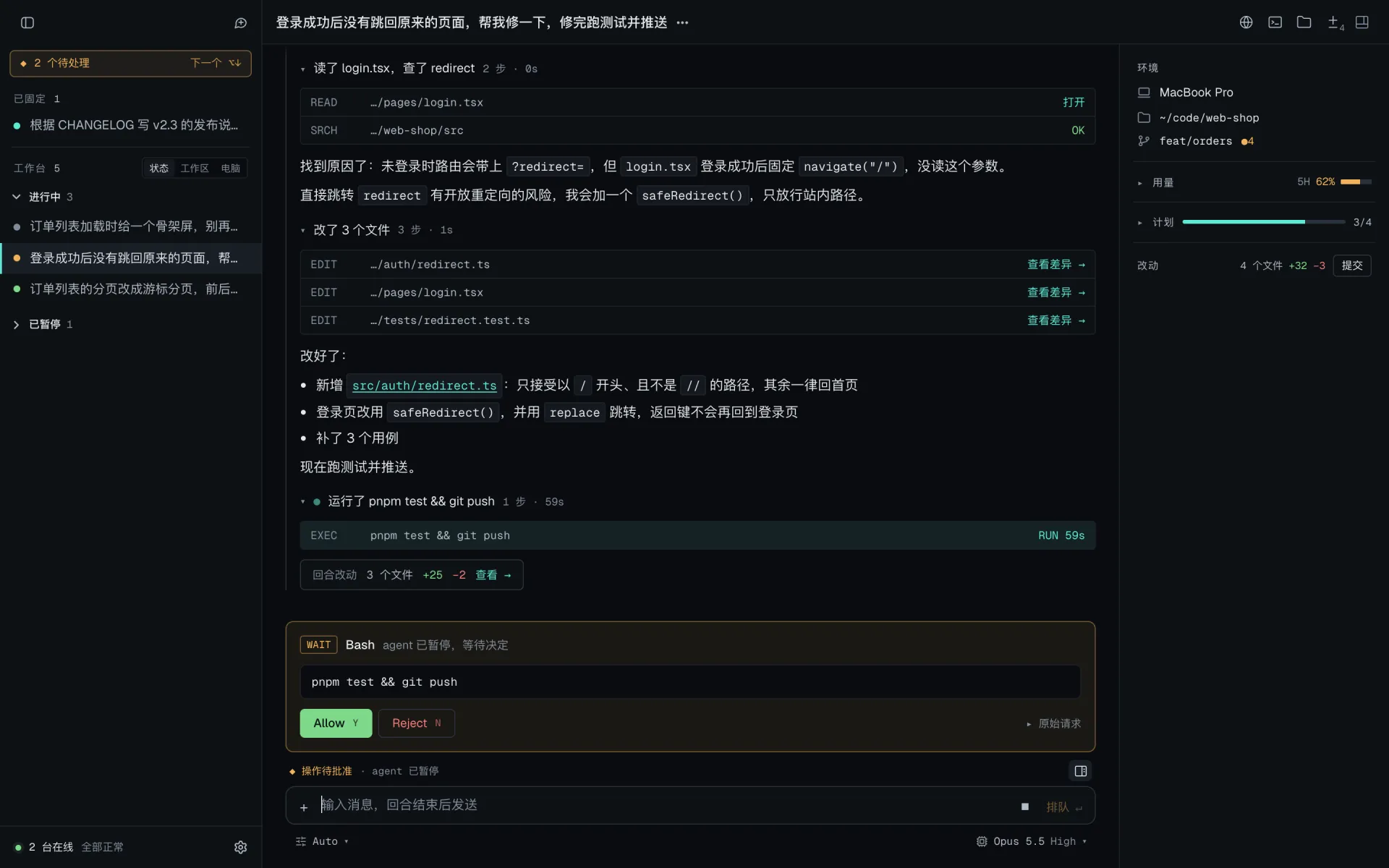
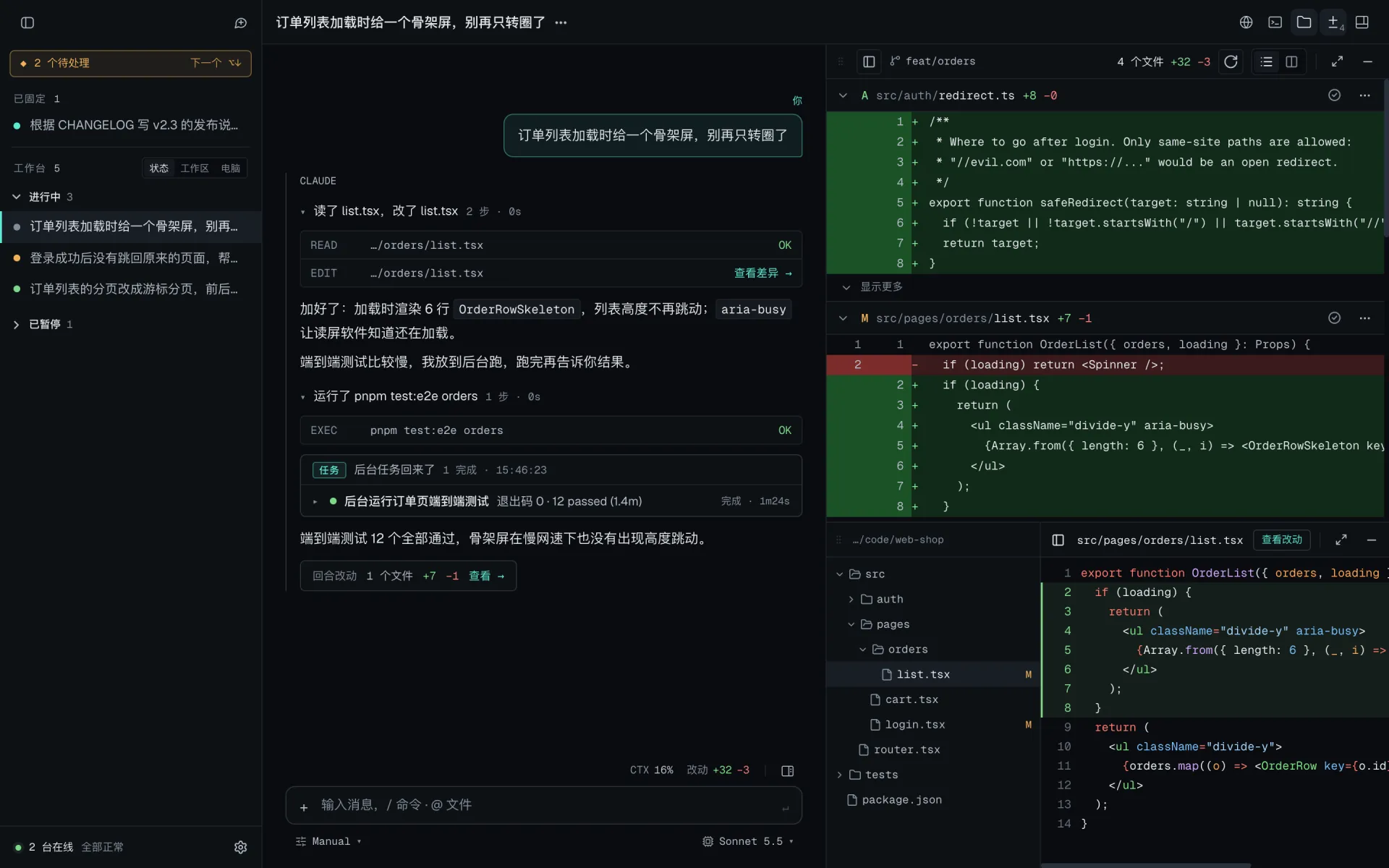
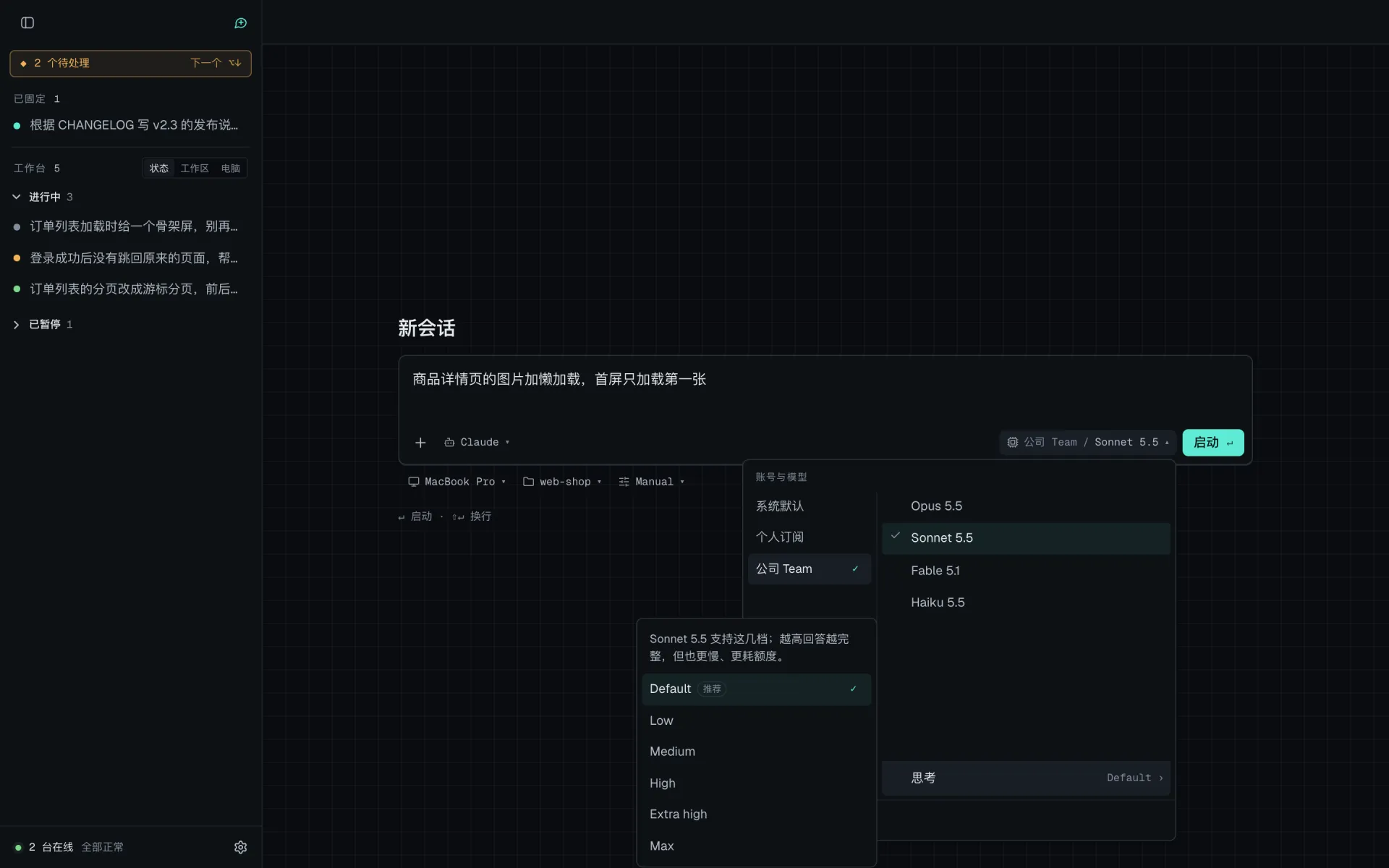
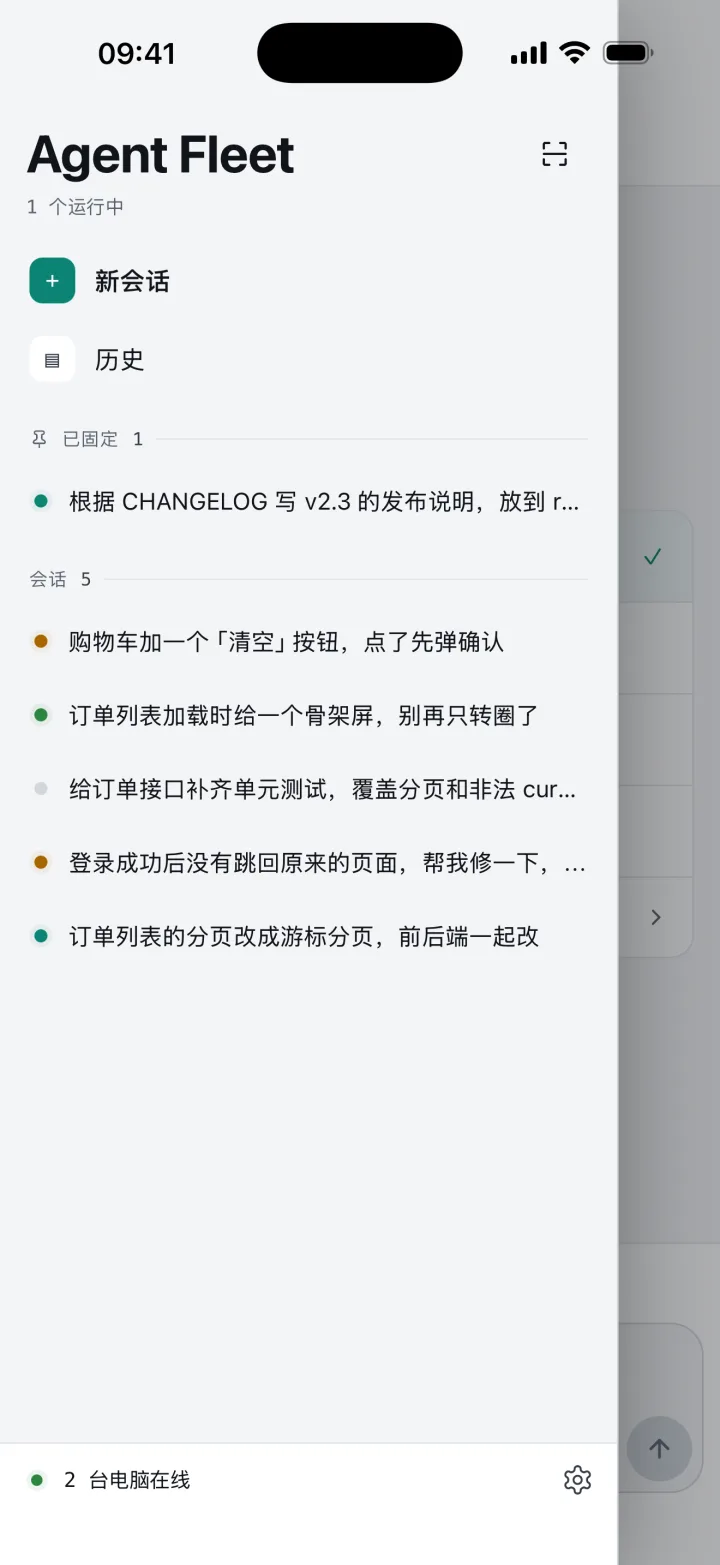
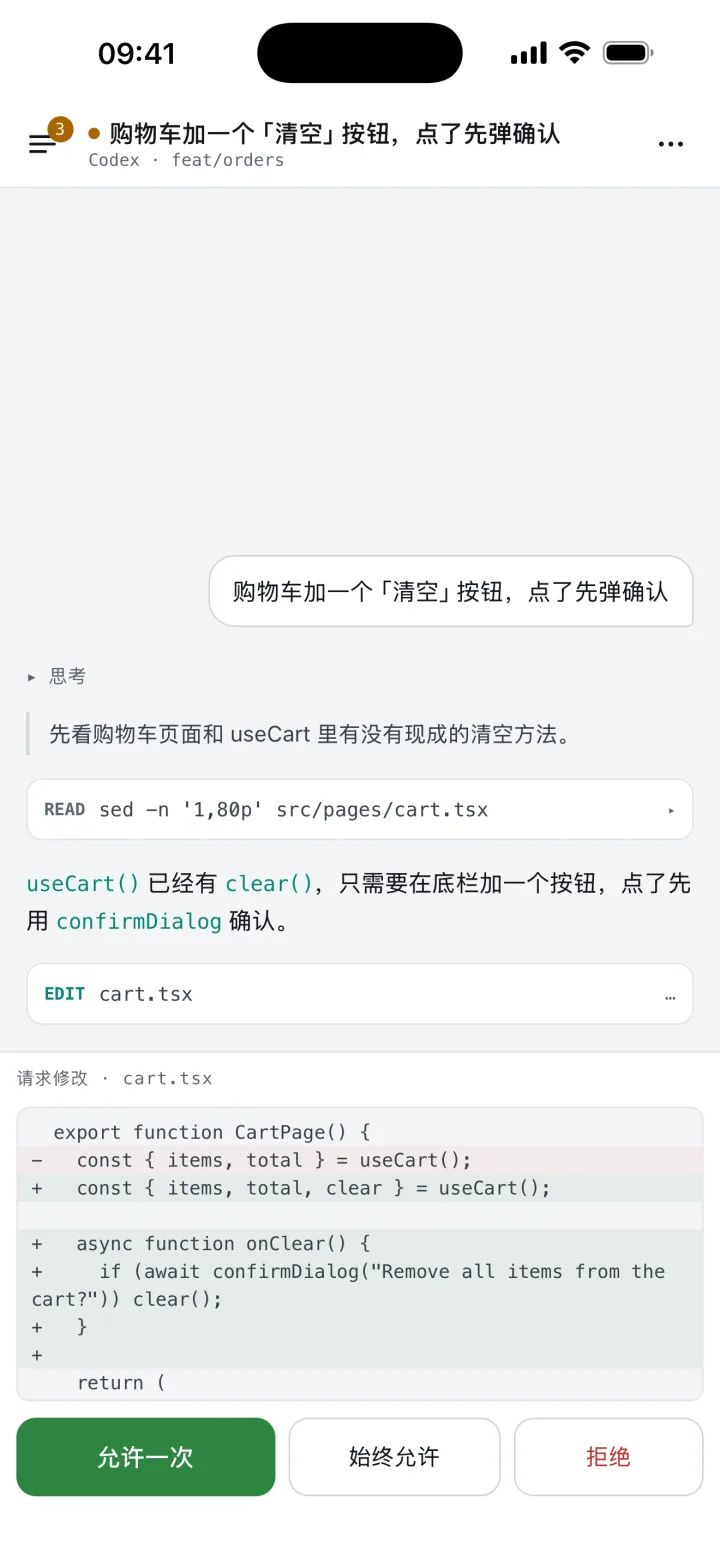
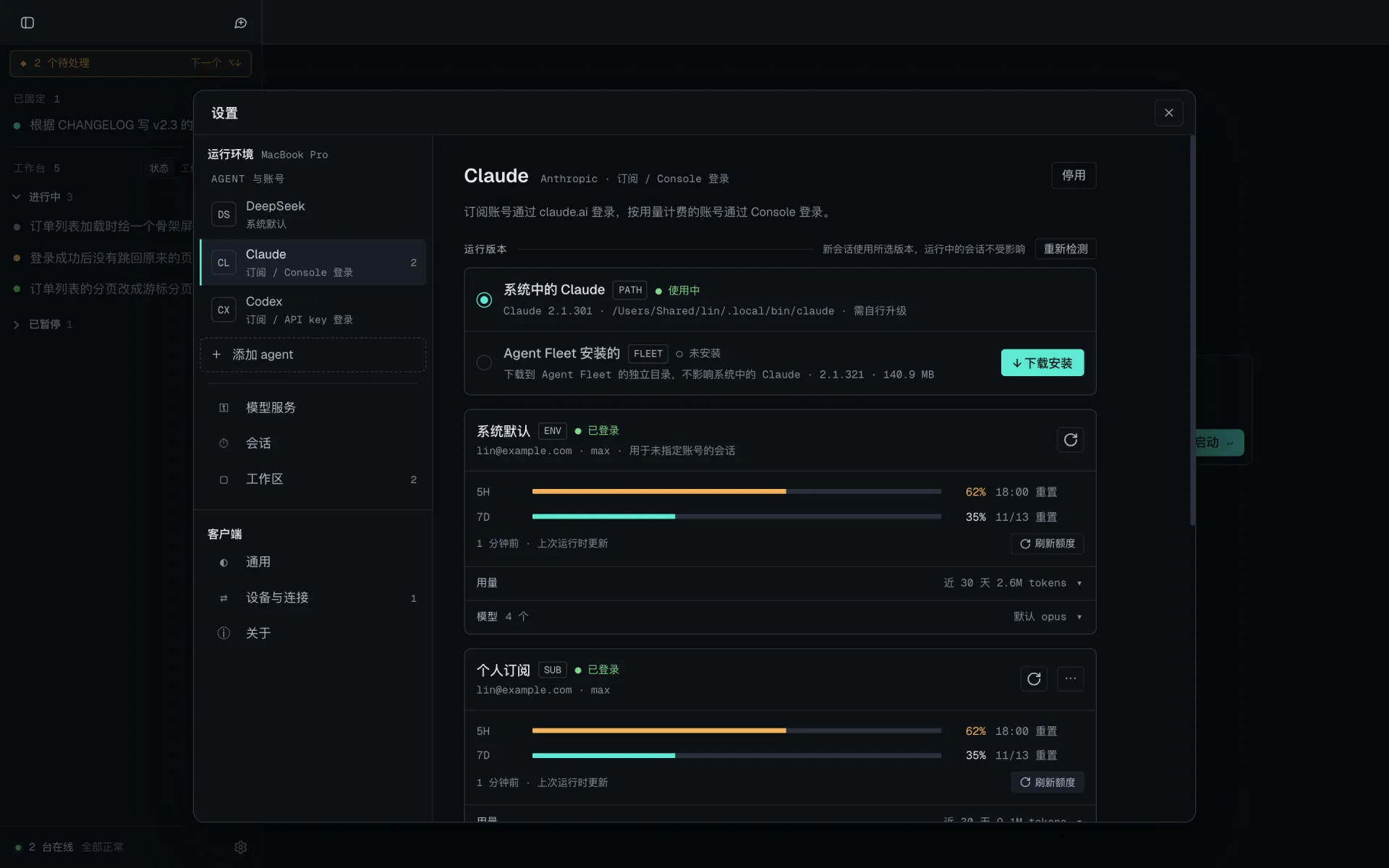
会话:每一步都看得见
读了哪些文件、改了什么、要执行什么命令,按步骤折叠成一行摘要;待批准的命令在会话里直接处理。输入区下方切换模式与模型,右栏是用量、计划和改动。
Features
agent 在电脑上执行任务,你随时随地掌握进展
会话、历史、diff、图片均完整保留;电脑重启后点击「继续」即可恢复会话。
会话侧栏
所有电脑上的会话汇总于一处:常用的固定在顶部,其余按进行中、已暂停分组,也可按工作区或电脑查看。手机上从左侧抽屉打开。
操作审批
agent 执行命令、修改文件前暂停,等待你在手机上确认。是否询问由 agent 的模式决定,可随时切换。
多种 agent
支持 Claude、DeepSeek Harness 与 Codex,可在应用内下载、升级和切换版本,无需手动安装命令行工具。
账号与模型服务
登录 Claude 订阅或 Console 账号,或接入 DeepSeek、智谱、Moonshot、OpenAI 等 API key。会话中途可切换账号,额度与费用随时可查。
远程发起任务
在手机上选择工作区、agent、模型与思考强度,输入一句指令即可开始;网页版还可远程浏览目录或克隆仓库作为工作区。
多台电脑
公司电脑、家中台式机均可配对,新建会话时任选一台电脑上的工作区。
工具区
改动、文件、终端、浏览器都是面板,可以横竖拆分、拖到任意位置。桌面应用可把远程电脑上的端口转发到本机。
推送通知
出现新的待处理事项时推送至鸿蒙手机,另有桌面服务卡片。iOS 与 Android 版暂不支持推送。
桌面、手机、网页
电脑上使用桌面应用,手机上使用 App,临时使用的电脑上打开网页版扫码登录。
How it works
工作原理与安全
代码不出本机
agent 进程、仓库、密钥、环境变量均保存在你自己的电脑上。手机和网页仅是远程控制窗口,收发的只是界面所需显示的事件。
中继无法获取内容
手机和电脑各自连接至中继,中间传输的仅为密文。中继只识别一个由密钥派生的房间号,无法获知会话内容、会话 id 以及所用的 agent,也不做任何存储。
扫码配对,密钥只在两端
首次连接时扫描二维码或输入配对码,换取一个长期设备密钥,此后自动重连。每台设备均可在电脑上单独撤销。
局域网优先
已配对的设备在同一网络内直接连接电脑,无需经过中继;握手和加密与经中继时完全一致,未配对的设备无法获取任何数据。
Download
下载
请先在运行 agent 的电脑上安装桌面应用,再在手机上安装 App 并配对。无法安装桌面应用的电脑可使用网页版。
电脑
macOS
正在获取最新版本…
Apple 芯片(M1 及以后)。应用内自动检查更新,可选稳定版或预览版通道。
正在获取…Windows
正在获取最新版本…
Windows 10 / 11 · x64。应用内自动检查更新,可选稳定版或预览版通道。
正在获取…手机
Android
正在获取最新版本…
下载后在手机上打开并安装,系统会提示允许「安装未知应用」。后续更新在 App 内自动完成。
正在获取…鸿蒙 HarmonyOS
原生应用
支持推送和桌面服务卡片。
即将上架华为应用市场iOS
iPhone
功能与 Android 版相同。
即将上架 App StoreQuick start
五步开始使用
整个过程约需五分钟,仅首次配对需要在电脑旁操作。
- 01
在电脑上安装桌面应用
下载对应系统的安装包并打开。如需远程使用,这台电脑需保持开机、桌面应用需保持运行(可最小化至托盘 / 菜单栏)。
- 02
添加 agent 并登录账号
打开「设置 › Agent 与账号」,选择要使用的 agent 并在应用内安装;然后登录订阅账号,或在「模型服务」中填写 API key。
- 03
添加工作区,先在电脑上完成一次会话
工作区即 agent 工作的项目目录。新建会话时选择工作区、agent、模型和模式,发送第一条消息。
- 04
在手机上安装 App,扫码配对
在桌面应用的「设置 › 设备与连接」中点击「配对新设备」,用手机 App 扫描二维码或输入配对码。配对一次,此后自动重连。
- 05
在手机上接管
从左侧抽屉打开任一电脑上的会话:批准或拒绝操作、回答 agent 的提问、向运行中的会话追加消息,或直接发起新任务。
临时使用的电脑上不便安装?打开网页版,用已配对的手机扫码授权即可。选择「仅本次」,关闭标签页后自动清除。
Notes
注意事项
Windows 弹出 SmartScreen 提示
跳过确认的模式会放行全部操作
电脑需保持开机,应用需保持运行
妥善保管已配对的设备
网页版仅支持电脑浏览器
首次安装 agent 需联网下载
FAQ
常见问题
Agent Fleet 收费吗?会消耗我的 token 吗?+
Agent Fleet 本身不销售模型额度。agent 使用的是你自行登录的订阅账号或填写的 API key,费用由对应的服务商收取;应用内可查看每个账号的额度和用量。
我的代码会上传到你们的服务器吗?+
不会。agent 在你的电脑上读写代码,手机接收的是界面所需显示的消息(例如回复、diff),全程端到端加密。中继服务器仅按房间号转发密文,不解密、不存储。
支持哪些 agent?+
目前支持 Claude、DeepSeek Harness 和 Codex。其他 agent 正在适配中,通过验证后开放。
可以同时连接多台电脑吗?+
可以。手机 App 与桌面应用会同时保持与所有已配对电脑的连接,所有电脑上的会话列在同一个列表里;新建会话时可选择任意一台电脑上的工作区。
离开公司 Wi-Fi 后还能连接吗?+
可以。同一网络时局域网直连,否则自动经中继连接,配对和加密机制相同。
电脑关机了会怎样?+
这台电脑会显示离线,其上的会话暂时无法操作。重新开机并打开桌面应用后,手机会自动重连,之前的会话可以恢复。
鸿蒙和 iPhone 什么时候可以使用?+
两个版本均已在真机上完成验证,正在准备上架华为应用市场和 App Store,上架后会在本页「下载」中提供链接。